
ChatGPTは、質問や文章作成だけでなく、資料の分析や情報整理、業務の自動化にも活用できます。
PDFやExcelの読み込み、Google Driveとの連携など、普段の仕事に役立つ15個の活用アイデアを紹介します。
まずは身近な業務から試し、少しずつAIに任せる仕事を増やしていきましょう。
ChatGPTを使って、わからないことを調べたり、メールの文章を考えてもらったりしたことはありませんか? 最近では、AIで資料を作成したり、大量のデータを分析したり、日々の業務を自動化したりしているという話も耳にするようになりました。
そんな話を聞くと、「自分もChatGPTを使っているけれど、もっと便利な使い方があるんじゃないか?」と気になりますよね。
実は、ChatGPTは使い方を少し変えるだけでも、活用の幅が大きく広がります。チャットで相談するだけでなく、仕事で使っているファイルを読み込ませたり、Google Driveなどの外部サービスと連携させたり。さらに、決まった時間に情報を集めてもらうなど、継続的な仕事を任せることもできます。
この記事では、ChatGPTの活用方法を3つの段階に分けて、仕事で使える15個のアイデアを紹介します。「こんなこともできるんだ!」と思える使い方を見つけて、ぜひ普段の仕事に取り入れてみてください。
なお、今回はChatGPTを中心に紹介しますが、ClaudeやGeminiなど、ほかの生成AIでも応用できる活用方法が多くあります。
ChatGPTの使い方は「質問する」から「仕事を任せる」へ
ChatGPTの活用方法は、大きく3つの段階に分けて考えるとわかりやすくなります。
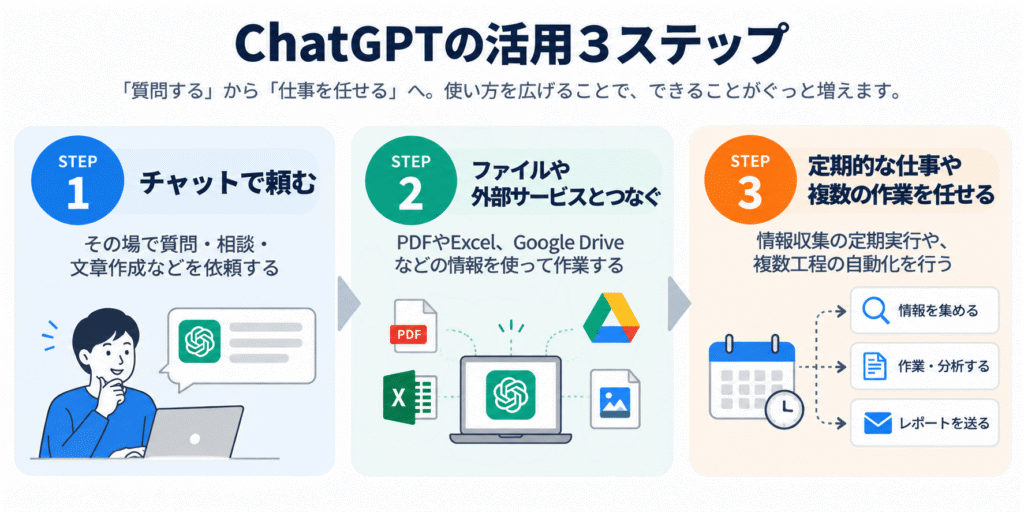
例えば、売上について考える場合も、使い方によってできることが変わります。
STEP 1:チャットで頼む
「売上を伸ばすための施策を考えて」と相談する。
STEP 2:ファイルや外部サービスとつなぐ
実際の売上データを読み込ませて、売上が落ちている商品や気になる傾向を分析してもらう。
STEP 3:定期実行・自動化する
毎週の売上データをもとに、定期的に集計や報告を行う仕組みを作る。
同じ「売上について考える」という目的でも、AIに渡す情報や任せる範囲が変わることで、活用の幅が広がります。もちろん、すべての仕事を自動化する必要はありません。まずは自分の仕事に合う使い方を見つけて、少しずつ試してみるのがおすすめです。
STEP 1|チャットで頼む:まずはAIを相談相手にする
最初は、普段のチャット画面でできる使い方です。すでに試したことがある方も多いと思いますが、質問の仕方を少し変えるだけでも、AIの使い道が広がります。
① アイデアを一緒に考える
新しいサービスやキャンペーンを考えるとき、最初から自分だけでアイデアを出そうとすると、なかなか思いつかないことがあります。そんなときは、ChatGPTにアイデア出しを手伝ってもらいましょう。
例えば、地域の工務店が完成見学会の集客方法を考える場面なら、次のように頼めます。
入力例
地域密着型の工務店です。新築住宅の完成見学会への来場者を増やしたいと考えています。大きな広告予算をかけずに実施できる集客アイデアを10個提案してください。
アイデアを出してもらった後に、「予算5万円以内に絞って」「小さな会社でも実施しやすい順に並べて」と追加で相談することもできます。
② 文章を作成・添削してもらう
メールの作成や文章の添削は、ChatGPTの代表的な使い方です。ただ、単に「メールを書いて」と頼むより、相手や目的、伝えたい内容を具体的に伝えると、実際に使いやすい文章になります。
入力例
取引先に納期変更をお願いするメールを作成してください。変更前の納期は11月10日、変更後は11月17日です。理由は部品の入荷遅延です。丁寧にお詫びしつつ、必要以上に堅苦しくない文章にしてください。
文章を作ってもらうだけでなく、「もう少し柔らかく」「要点だけに短く」と調整するのも便利です。
また、毎回同じような文章を作る場合は、ChatGPTの「プロジェクト」に文章のルールや参考資料を登録しておく方法もあります。Claude Codeなど、スラッシュコマンドに対応したツールでは、よく使う指示を登録して呼び出すこともできるため、毎回一から説明する手間を減らせます。
③ 難しい内容をわかりやすく説明してもらう
専門用語の多い資料や、初めて扱う業務の説明を理解するのにもAIは役立ちます。
例えば、Web広告の報告書を見ても、表示回数やクリック率などの数字が何を意味しているのかわからないことがあります。
入力例
Google広告の「表示回数」「クリック率」「コンバージョン率」について、広告運用の経験がない経営者にもわかるように説明してください。それぞれの数字を見るときの注意点も教えてください。
単に用語の意味を調べるだけでなく、自分の知識に合わせて説明してもらえるのが便利なところです。
④ 自分の考えの抜け漏れをチェックする
AIには、賛成意見だけでなく、問題点や見落としている点を指摘してもらうこともできます。
例えば、新しいサービスを始める前に、考えている計画の弱い部分を洗い出してもらう使い方です。
入力例
以下の新サービス案について、想定顧客、価格設定、運用体制、競合との差別化の観点から、見落としている点を指摘してください。無理に褒めず、実施前に確認すべきことを優先して教えてください。
自分では気づかなかった視点が見つかるかもしれません。ただし、AIの意見が正しいとは限らないため、最終的な判断は実際の情報を確認したうえで行いましょう。
STEP 2|ファイルや外部サービスとつなぐ:仕事の情報をAIに扱ってもらう
ここからが、ぜひ試してほしい使い方です。ChatGPTは、チャットに入力した文章だけでなく、PDFやExcel、画像などのファイルを読み込んで作業できます。
さらに、Google Driveなどの外部サービスと接続し、保存されている情報を探したり、内容を整理したりすることもできます。
こうした機能はChatGPTだけでなく、ClaudeやGeminiなどにも用意されています。ただし、接続できるサービスや操作できる範囲、利用条件はAIサービスやプランによって異なります。
⑤ PDFから必要な情報を探す
数十ページある資料の中から、必要な情報を探すのは意外と時間がかかります。例えば、製品の取扱説明書、補助金の公募要領、社内マニュアルなどです。
ChatGPTにPDFを添付して質問すれば、資料の内容をもとに必要な情報を整理してもらえます。
入力例
添付したPDFを読んで、申請に必要な書類と提出期限を一覧にしてください。それぞれの情報が記載されているページも教えてください。記載が見つからない場合は、推測せず「確認できない」と答えてください。
必要な情報を探すだけでなく、条件を表にまとめたり、わかりにくい部分を説明してもらったりすることもできます。
ただし、AIが資料を読み間違える可能性もあります。期限や金額などの重要な情報は、必ず原文を確認しましょう。
⑥ 複数の資料を比較する
複数の会社から見積書をもらったとき、金額だけでなく、作業範囲や納期、保証内容まで比較するのは大変です。そんなときは、複数の資料をChatGPTに読み込ませて、違いを整理してもらいましょう。
入力例
添付した3社の見積書を比較してください。金額、作業範囲、納期、保守費用を表にまとめ、各社で条件が異なる部分を教えてください。記載がない項目は「記載なし」としてください。
比較表を作ってもらえば、条件の違いや確認すべき点が見つけやすくなります。見積書だけでなく、複数のサービスの料金表や、契約書の新旧比較などにも応用できます。
AIにどれがよいか決めてもらうのではなく、自分が判断するための材料を整理してもらう使い方がおすすめです。
⑦ Excelのデータを分析する
売上管理表や顧客リストなど、Excelにデータは蓄積しているものの、十分に分析できていない会社もあるのではないでしょうか。
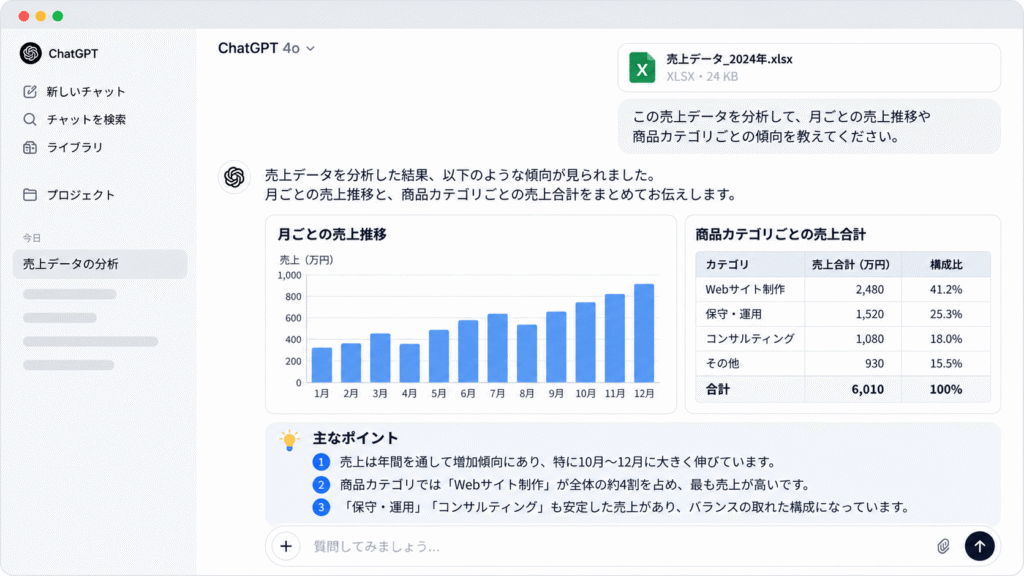
ChatGPTにExcelファイルを添付すれば、データを集計したり、傾向を分析したりできます。例えば、月別の売上データから、売上が伸びている商品や前月から大きく変化した項目を探すことができます。
入力例
添付した売上データを分析してください。月別の売上推移、売上上位の商品、前月比で変化が大きかった商品を整理してください。気になる傾向があれば、その根拠となる数字も示してください。
集計結果をグラフにしてもらうこともできるため、会議資料の準備にも役立ちます。ただし、空欄や重複、集計ルールの違いによって結果が変わる場合があります。重要な数字は元データと照合しましょう。
⑧ 写真や画像から情報を整理する
ChatGPTは、画像の内容を読み取って整理することもできます。
例えば、ホワイトボードに書いた会議メモを写真に撮って文章にしたり、紙のチェックリストを表にまとめたりする使い方です。工務店や製造業であれば、現場写真をもとに報告書の下書きを作ることも考えられます。
入力例
このホワイトボードの写真から、書かれている内容を読み取ってください。決定事項、確認事項、担当者ごとのタスクに分けて整理してください。読めない部分は推測せず、不明と記載してください。
写真を撮って添付するだけなので、比較的試しやすい活用方法です。ただし、手書き文字や小さな文字は、正確に読み取れない場合があります。
また、写真だけで設備の異常や工事の安全性を判断できるとは限りません。専門的な判断は担当者が行いましょう。
⑨ Google Driveなどの資料を横断して調べる
仕事で使う資料がGoogle Driveなどに保存されている場合、必要なファイルを探すだけでも時間がかかることがあります。
ChatGPTでは、利用環境によってGoogle Driveなどの外部サービスと接続できる機能が用意されています。接続すると、アクセス権のある資料を検索したり、内容を参照して回答を作ったりできます。
例えば、複数の議事録や報告書をもとに、過去に決まったことを調べる使い方です。
入力例
Google Driveにある直近3か月の営業会議の議事録から、ホームページ改善について話し合われた内容を整理してください。決定事項と未対応の課題を分けて、参照した資料も示してください。
毎回ファイルを探して添付する手間を減らせるのが魅力です。
また、MCP(Model Context Protocol)などの仕組みを使い、対応する外部システムとAIを連携させる方法もあります。
ただし、接続できるサービスや実行できる操作は、プラン・管理者設定・連携先によって異なります。会社で利用する場合は、アクセス権限や情報の取り扱いも確認しましょう。
⑩ 社内マニュアルを質問できる形にする
社内マニュアルや業務資料が増えると、必要な情報を探すのが大変になります。特に、業務の進め方がベテラン社員の経験に頼っている会社では、新人が何度も同じ質問をすることもあるでしょう。
そんなときは、マニュアルをAIに参照させ、質問できる形にする方法があります。
例えば、ChatGPTのプロジェクト機能や、GoogleのNotebookLMなどを使い、関連する資料をまとめて参照できるようにします。
活用イメージ
社内マニュアルをもとに、返品対応の手順を教えてください。必要な確認事項と、上長への報告が必要になる条件も整理してください。マニュアルに書かれていないことは推測しないでください。
社員が必要な情報を探しやすくなれば、質問対応や引き継ぎの負担を減らせる可能性があります。
ただし、マニュアル自体が古ければ、AIも古い情報をもとに回答する可能性があります。資料の更新方法や閲覧権限を決めておくことも大切です。
STEP 3|定期実行・自動化:繰り返す仕事をAIに任せる
ここまでは、必要なときに自分からChatGPTへ依頼する使い方でした。
さらに一歩進むと、決まった時間に処理を実行したり、複数の作業をつなげたりすることもできます。毎日・毎週繰り返している仕事があるなら、こうした使い方が役立つかもしれません。
⑪ 業界ニュースを定期的に収集する
業界ニュースや競合の動向を定期的に調べている方もいると思います。
ChatGPTの定期実行機能などを活用すれば、決まったタイミングで情報を調べ、まとめてもらうことができます。例えば、毎週月曜日に業界ニュースを確認する使い方です。
入力例
毎週月曜日の朝9時に、国内の中小製造業に関係するAI活用ニュースを調べ、重要なものを5件以内でまとめてください。各ニュースの公開日、概要、情報源のURLも付けてください。
一度設定すれば、毎回同じ質問を入力する手間を減らせます。
ただし、定期実行の利用可否や機能は、プランや環境によって異なります。また、情報の正確性を確認するため、重要なニュースは元の情報源も確認しましょう。
⑫ 定期的なリマインドや確認を任せる
AIには、情報収集だけでなく、決まったタイミングで確認したいことを知らせてもらう使い方もあります。
例えば、毎週金曜日に週報の作成を促してもらったり、月末に請求書の確認を思い出させてもらったりできます。
入力例
毎月25日の午前10時に、月末の請求書確認をリマインドしてください。確認項目として、未発行の請求書、金額、宛先、送付漏れを挙げてください。
また、対応する機能を使えば、特定の情報に変化があったときだけ通知するような設定も考えられます。まずは、忘れがちな定例作業のリマインドから試してみるとよいでしょう。
なお、リマインドの設定と、実際の業務データを自動で確認することは別です。請求書の発行状況などを自動確認するには、対応するシステムとの連携が必要になる場合があります。
⑬ 毎週の報告資料作成を効率化する
毎週の会議や月次報告のために、複数の管理表から数字を集めて資料を作っていませんか?
AIを使えば、売上表や業務管理表などをもとに、数字の集計から報告資料の下書き作成まで手伝ってもらえます。さらに、データの取得方法や資料の形式を決めておけば、繰り返し行う作業を効率化しやすくなります。
活用イメージ
- 売上管理表や問い合わせ管理表から必要なデータを取得する
- 前週との違いや気になる変化を整理する
- 決まった形式で報告資料を作る
- 担当者が数字と内容を確認する
弊社でも、複数のデータをもとにAIで社内会議の資料を作成しています。
実際の運用では、祝日を含む期間をそのまま比較してしまい、数字の見せ方を修正したこともありました。定期的な資料作成を任せる場合は、比較期間や数字の定義を決めておくことが重要です。
また、ファイルを読み込ませて資料を作るだけなら比較的簡単ですが、データ取得から資料作成まで自動で実行するには、追加の設定や連携が必要になる場合があります。
⑭ 会議後の議事録整理・共有を自動化する
会議の内容をAIで整理できても、その結果を社員に共有する作業が残ります。
さらに一歩進めるなら、議事録の作成から共有までをつなげる方法もあります。
例えば、次のような流れです。
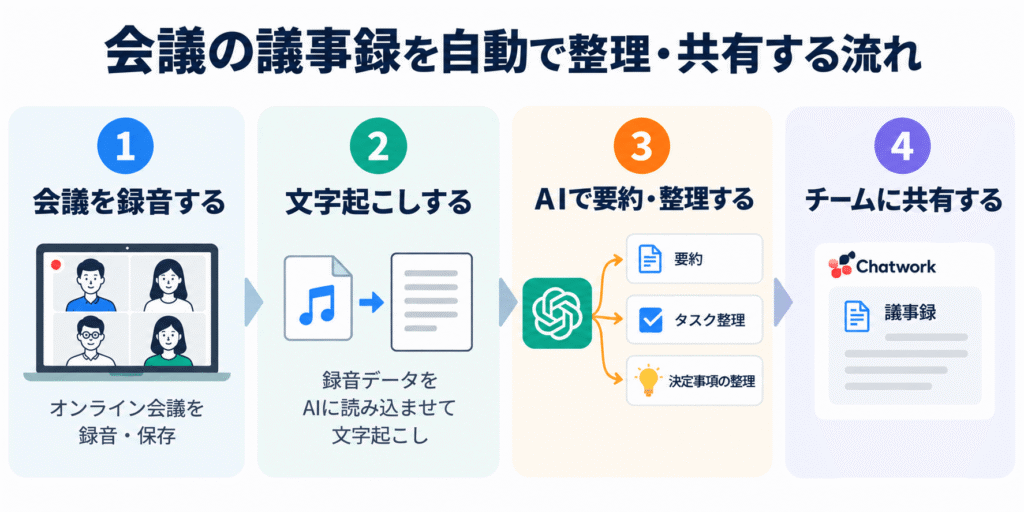
- 会議の音声を録音する
- 録音データを文字起こしする
- AIが決定事項やタスクを整理する
- 担当者が内容を確認し、社内チャットへ議事録を共有する
弊社でも、会議後に整理した議事録がChatworkのグループへ届く仕組みを運用しています。
こうした仕組みを作るには、AIだけでなく、文字起こしサービスやチャットツール、自動化ツールなどとの連携が必要になる場合があります。
また、議事録に誤りがあると、そのまま社内に広まってしまう可能性もあります。重要な会議では、人による確認を挟むなど、運用方法を決めておくことが大切です。
⑮ 複数の工程をまとめてAIに任せる
ここまで紹介した使い方を組み合わせると、複数の工程をまとめてAIに任せることも考えられます。
例えば、営業活動の準備なら、次のような流れです。
- 調査対象の企業情報を集める
- 各社の事業内容を確認する
- 条件に合う企業を分類する
- 調査結果を一覧表にまとめる
- 人が確認し、次の営業活動に使う
AIの検索機能や外部ツールとの連携などを使うことで、こうした作業の一部をまとめて処理できます。
弊社でも、企業情報の収集・分類をAIで支援する取り組みを行っています。
ただし、すべての工程を自動化できるわけではありません。情報を取得できない企業があったり、分類の判断に人の確認が必要だったりします。
また、AIが外部サービスを操作する場合は、誤った処理がほかのデータや相手先に影響する可能性もあります。最初から大きな業務を任せるのではなく、小さな作業から試し、問題がなければ対象を広げていく方法がおすすめです。
個人で使う場合と、会社で使う場合は何が違う?
ここまで紹介した活用方法は、個人で試せるものもあれば、会社として仕組みを整える必要があるものもあります。特に、外部サービスとの連携や自動化を行う場合は、情報の取り扱いや管理方法も重要です。
| 個人での活用 | 中小企業での活用 | 大企業での活用 | |
|---|---|---|---|
| 主な目的 | 自分の仕事を効率化する | 業務の標準化・情報共有 | 全社的な業務改善 |
| 利用環境 | 自分でサービスを選びやすい | 会社の方針に合わせて選定 | 社内専用AIや承認済みサービスに限定される場合も |
| 始め方 | 自分の業務で試す | 一部の部署や業務から試す | 社内ルールや利用申請に従う |
| 情報管理 | 入力する情報に注意する | 社内ルールや権限を整える | 厳格なアクセス管理・監査など |
| 運用面 | 自分で結果を確認する | 担当者や確認手順を決める | 部門間の調整や管理体制も必要 |
会社でAIを利用する場合は、便利さだけでなく、情報セキュリティや社内ルールも考慮する必要があります。特に大企業では、外部のAIサービスを自由に利用できず、社内専用のAIや会社が承認したサービスに限定されている場合もあります。
一方、中小企業は比較的柔軟に新しいツールを試しやすいこともあります。例えば、まず一人の担当者がAIで議事録の整理を試し、便利だとわかったらチームで共有する、といった進め方です。
もちろん、企業規模にかかわらず、顧客情報や機密情報の取り扱いには注意が必要です。大切なのは、自社のルールに合った環境で、小さな業務から活用を広げていくことです。
仕事でAIを使うときに気をつけたいこと
AIは便利ですが、仕事で利用する場合は、いくつか注意したいことがあります。
顧客情報や機密情報を安易に入力しない
顧客名、個人情報、契約内容、社外秘の資料などを扱う場合は、利用するAIサービスの設定や契約条件、社内ルールを確認しましょう。
個人向けサービスと法人向けサービスでは、データの取り扱いや管理機能が異なる場合があります。必要に応じて情報を匿名化したり、会社で承認された環境を使ったりすることが大切です。
AIの回答をそのまま信用しない
AIは、もっともらしい内容でも間違えることがあります。
特に、数字の集計、契約内容、法律、税務、技術的な判断などは注意が必要です。重要な情報は元資料と照合し、専門的な判断が必要な場面では担当者や専門家が確認しましょう。
いきなりすべてを自動化しない
AIで作業を自動化できると便利ですが、間違った処理を大量に繰り返してしまうリスクもあります。
まずは少ない件数で試し、正しく処理できることを確認してから対象を広げるとよいでしょう。特に、お客様へのメール送信や社外システムの更新など、外部に影響する操作では慎重な運用が必要です。
今回紹介した活用方法は、ChatGPT以外の生成AIでも実践できるものがあります。ClaudeやGeminiなど、それぞれ利用できる機能や連携先が異なるため、普段使っているサービスや業務内容に合わせて選ぶとよいでしょう。
まとめ|まずは「質問する」から一歩進んでみよう
今回は、ChatGPTの活用方法を3つの段階に分けて、仕事で使える15個のアイデアを紹介しました。
最初はチャットで質問や相談をするだけでも十分便利ですが、ファイルを読み込ませたり、外部サービスとつないだりすることで、AIに任せられる仕事はさらに広がります。そして、繰り返し発生する業務なら、定期実行や自動化を検討することもできます。
とはいえ、最初から難しい仕組みを作る必要はありません。
まず試してほしいのは、普段使っているPDFやExcelをChatGPTに読み込ませてみることです。
「この資料から必要な情報を探して」「このデータの傾向を教えて」と頼むだけでも、これまでとは違う便利さを感じられるかもしれません。
普段の仕事の中で、「毎回時間がかかるな」「もう少し楽にできないかな」と感じている作業があれば、ぜひAIに相談してみてください。
小さな使い方から少しずつ広げていくことが、仕事でAIを活用する第一歩になるはずです。