AIエージェントとは、目的に合わせて必要な作業を判断し、実行するAIのことです。ChatGPTやClaudeなど、身近なサービスでも利用できます。この記事では、生成AIとの違いや仕事でできることを、当社の活用事例を交えて紹介します。
「AIエージェント」という言葉を聞いたことはありますか?最近よく耳にするものの、「普通のChatGPTと何が違うの?」「専門知識がないと使えないの?」と思っている方もいるかもしれません。
AIエージェントというと、複数のAIを組み合わせたり、複雑な仕組みを作って自動で動かしたりするイメージがありますよね。
でも実は、そこまで難しいことをしなくても、AIエージェントは活用できます。
現在はChatGPTやClaude、Geminiなど、身近なAIサービスにもエージェント型の機能が用意されています。知らないうちに、すでに使っている方もいるかもしれません。
この記事では、AIエージェントの基本的な仕組みや生成AIとの違い、仕事での活用方法を、当社の実例も交えながらわかりやすく解説します。
AIエージェントとは?実は身近な存在
AIエージェントとは、与えられた目標に向かって、必要な作業を判断しながら実行するAIシステムのことです。
例えば、AIエージェントは、対応する機能やアクセス権限があれば、次のような操作ができます。
- ファイルを探す: Google Driveやパソコン内のファイルを探して読み込む
- 資料を作成・編集する: Excel・Word・PowerPointなどのファイルを作成・編集する
- 外部サービスを操作する: GoogleドキュメントやGoogleスライドの情報を確認・更新する
- メールを確認する: Gmailなどのメールを確認し、返信案を作成する
これまでは、人が必要なファイルを探してAIに渡し、回答をコピーして別のアプリで作業することも多かったと思います。
AIエージェントなら、「先月の営業資料を調べて、今月の会議資料を作って」と依頼するだけで、必要な資料を探し、内容を整理し、スライドを作成するところまで任せられます。
もちろん、すべてのAIエージェントが同じ操作に対応しているわけではありません。利用するサービスや連携設定、アクセス権限によって、できることは異なります。
また、ファイルを読み込めるだけでAIエージェントになるわけではありません。取得した情報をもとに、AI自身が必要な手順を考えながら作業を進められることが特徴です。
生成AIとAIエージェントは何が違う?
生成AIとAIエージェントの大きな違いは、「回答を作ること」が中心なのか、「目的を達成するために作業を進めること」が中心なのかという点です。
例えば、会議資料を作る場合を考えてみましょう。
従来の生成AIの使い方では、人が資料を探してAIに要約してもらい、その内容をスライドにまとめるといった手順が必要でした。
一方、AIエージェントなら、目的を伝えることで情報収集から資料作成まで一連の作業を進められます。
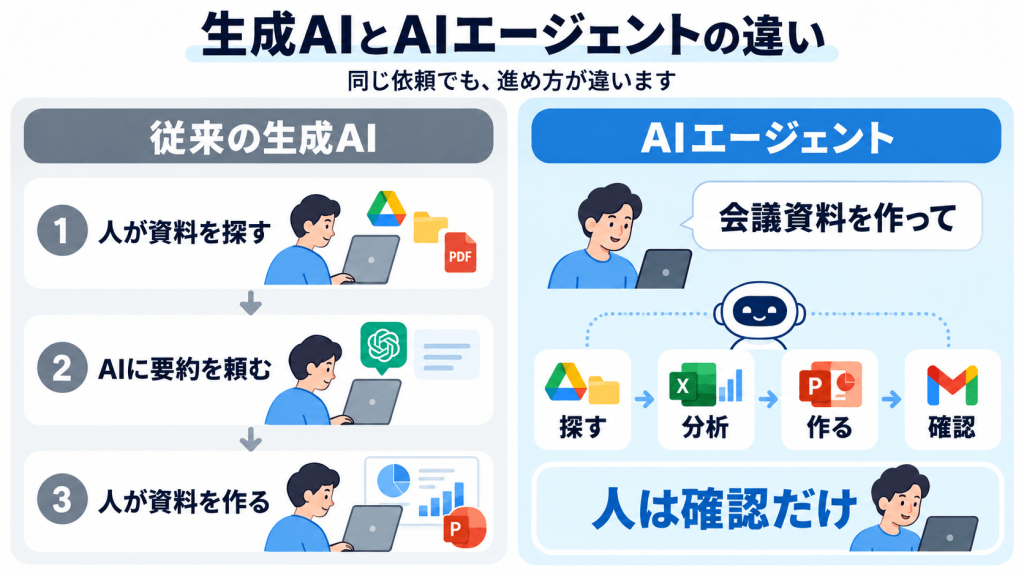
| 比較項目 | 従来の生成AIの使い方 | AIエージェント |
|---|---|---|
| 主な役割 | 質問への回答や文章の生成 | 目標に向けた作業の実行 |
| 指示の方法 | 作業ごとに指示する | 目的を伝えて進め方を任せる |
| 人の役割 | 指示・操作・確認 | 目標設定、確認、最終判断 |
なお、生成AIとAIエージェントは、まったく別の技術ではありません。
AIエージェントにも、ChatGPTなどで使われている大規模言語モデル(LLM)が活用されています。また、現在の生成AIサービスには、エージェント型の機能も組み込まれています。
つまり、使っているAIの名前ではなく、どこまで自分で判断し、作業を進められるかが違いを理解するポイントです。
ChatGPT・Claude・GeminiにもAIエージェントはある?
AIエージェントを利用するために、自分でプログラムを組んだり、複雑なシステムを開発したりする必要はありません。
現在は、代表的な生成AIサービスにもエージェント型の機能が用意されています。
ChatGPT|ChatGPT Work
ChatGPTには「ChatGPT Work」というエージェント型の機能があります。
普段のチャットで質問するだけでなく、複数のファイルを調べたり、連携したアプリを操作したりしながら、一連の作業を進められます。
例えば、次のような使い方です。
- 複数の資料を調べてレポートを作成する
- データを分析してグラフや表にまとめる
- 調査結果をもとにプレゼン資料を作成する
情報収集から成果物の作成まで、まとまった仕事を任せられるのが特徴です。
Claude|Cowork
Claudeにも「Cowork」と呼ばれるエージェント型の機能があります。
指定したファイルや連携先を確認しながら、資料作成やデータ分析などの仕事を進められます。
例えば、次のような使い方です。
- Google Driveの資料から会議用のスライドを作成する
- Excelなどのデータを読み込み、集計・分析する
- 関連資料を調査して記事やレポートを作成する
なお、2026年9月には、Coworkと従来のチャットを統合する方針が発表されました。名称や操作画面が変わっても、AIにまとまった仕事を任せるという基本的な使い方は共通しています。
Gemini|Gemini Spark
GoogleのGeminiにも、「Gemini Spark」というエージェント型の機能があります。
Googleのサービスや外部ツールと連携し、複数の手順が必要なタスクを進められる仕組みです。
例えば、次のような使い方ができます。
- Googleドキュメントやスプレッドシートを確認・編集する
- Gmailなどの情報をもとにタスクを整理する
- 決まった作業をスケジュールに沿って実行する
Googleのサービスを普段から利用している人にとって、身近な業務とつなげやすいのが特徴です。
ただし、Gemini Sparkは利用できるアカウントやプラン、地域などに条件があります。
どのサービスも、AIに質問するだけでなく、仕事そのものを任せられる方向へ進化しています。
※各サービスの機能や利用条件は、2026年10月時点の情報です。
当社でもAIエージェントを日常業務に活用しています
私たちも、AIエージェントを日常業務に活用しています。
主に使っているのはClaude Coworkで、特別なエージェントを一から開発しているわけではありません。
既存のサービスに仕事を依頼する形で、次のような業務を任せています。
| 業務 | AIに任せていること |
|---|---|
| 会議資料の作成 | Google Driveの関連資料を調べ、情報を整理してスライドを作成 |
| 記事制作 | 関連情報の調査、記事構成や原稿の作成 |
| 営業データの分析 | 営業活動のデータを集計し、傾向を分析 |
| アクセス解析 | Webサイトのアクセスデータを読み込み、変化や改善点を分析 |
資料探しからスライド作成まで、まとめてAIに任せる
例えば、社内会議の資料を作成するときには、Google Driveにある過去の資料や、営業・アクセス解析のデータをClaude Coworkに読み込ませています。
必要な情報の収集からデータの整理・分析、スライドの作成まで、一連の作業をまとめて任せられるのが便利なところです。
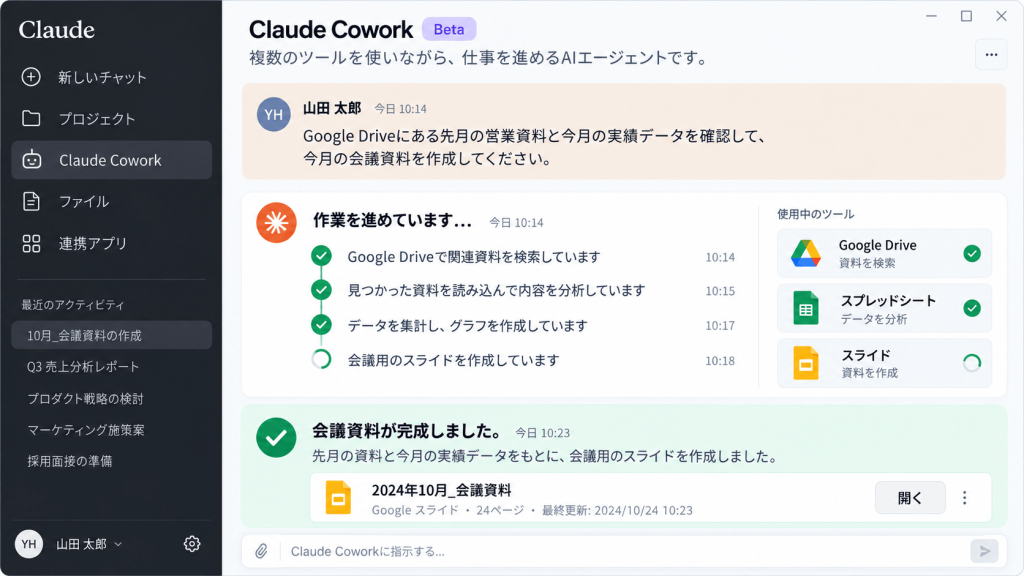
もちろん、完成した資料は人が確認し、数字や内容に問題があれば修正しています。
このように、資料を探すところから成果物の作成まで任せられることが、AIエージェントの大きな魅力だと感じています。
もっと高度なAIエージェント活用もある
ここまで紹介したのは、既存のAIサービスを利用する方法です。
一方で、自社の業務に合わせてAIエージェントを開発したり、複数のエージェントを組み合わせたりする活用方法もあります。
例えば、問い合わせ対応を考えてみましょう。
問い合わせ内容を確認し、担当部署を判断して、必要な情報を調べ、返信案を作成する。こうした一連の業務を、自社のシステムと連携させて実行する仕組みも構築できます。
さらに、スケジュール実行の仕組みを組み合わせれば、人が毎回起動しなくても作業を進められる場合があります。
ただし、AIエージェントを活用するために、最初からこうした仕組みを作る必要はありません。
ChatGPTやClaude、Geminiなど、普段使っているサービスのエージェント型機能に仕事を任せることも、十分な活用方法です。
また、AIエージェントだからといって、必ず自動で定期実行する必要があるわけでもありません。
自分で起動して仕事を依頼する使い方もあれば、決まった時間に動くよう設定する使い方もあります。
AIエージェントを使う際に気をつけたいこと
AIエージェントは便利ですが、仕事で利用する際には注意したい点もあります。
AIの判断が必ず正しいとは限らない
AIは誤った情報を参照したり、指示の意図を取り違えたりすることがあります。
特に数値の集計や資料作成では、計算結果だけでなく、参照したデータや比較条件が適切かを確認することが大切です。
当社でも、AIに作成を任せた記事や資料は、人が内容を確認し、必要に応じて修正しています。
自動化した仕組みが止まることもある
当社では以前、SNS投稿の下書きを自動作成するAIの仕組みが、失敗の通知も出さずに停止したことがありました。人が確認するまで、正常に動いていないことに気づけなかったのです。
そこで、処理が成功した場合も失敗した場合も、結果が記録されるように仕組みを見直しました。
この経験から感じたのは、AIに仕事を任せるだけでなく、正しく動いているかを確認できる仕組みも必要だということです。
これはAIエージェントに限らず、AIを使った業務自動化全般に共通する注意点です。
すべてを自動で任せる必要はない
AIエージェントは、外部サービスと連携してファイルを編集したり、データを更新したりすることがあります。
そのため、必要以上のアクセス権限を与えないことや、重要な操作に人の承認を挟むことが大切です。
当社でも、記事の公開や取引先に送る書類の最終確認などは、人が行うようにしています。
AIに任せる部分と人が判断する部分を分けることで、リスクを抑えながら活用できます。
AIエージェント、何から試してみる?
AIエージェントをこれから使ってみたい方は、普段の仕事を一つ任せてみるのがおすすめです。
例えば、毎週作成している会議資料や、定期的なデータ分析などです。
普段使っているAIサービスに対応するエージェント型機能があれば、必要な資料を指定して、次のように依頼してみるとよいでしょう。
Google Driveにある先月の営業資料と今月の実績データを確認して、月次会議用の資料を作成してください。前月との違いがわかるようにまとめ、参照した資料も示してください。
最初から高度な仕組みを作る必要はありません。
ただし、通常のチャットで資料について回答してもらうことと、AIが実際にファイルやツールを操作して仕事を進めることは別です。
まずは身近な業務で、どこまで任せられるのかを試してみるとよいでしょう。
まとめ|AIエージェントは、思っているより身近な存在
AIエージェントは、与えられた目標に向かって、必要な作業を判断しながら実行するAIシステムです。
難しい技術のように感じるかもしれませんが、ChatGPTやClaude、Geminiなど、身近なAIサービスにもエージェント型の機能が用意されています。
特別なエージェントを一から開発しなくても、ファイルを探したり、資料を作成したり、データを分析したりと、さまざまな仕事を任せられます。
もちろん、AIの判断が必ず正しいわけではなく、人の確認が必要な場面もあります。
それでも、AIに質問するだけでなく、仕事の一連の流れを任せるという使い方を知ることで、活用の幅は大きく広がります。
「AIエージェント」という言葉を難しく考えすぎず、普段使っているAIで何ができるのか、確認してみてはいかがでしょうか。